
你的文件,
从不出门
一个极简的本地 Markdown 编辑器。左边写,右边实时看,⌘S 直接覆盖原文件。
没有账号,没有云端,文档永远是你磁盘上的那个文件。
macOS / Windows / Android 三端 · Mac 首次打开被拦一次?看这三十秒的说明
文档 = 你的文件 + 你的磁盘
联网只做一件事:启动时查一次有没有新版本。仅此而已。
核心能力
三件事,做到不打扰
Multi-tab
多标签
⌘N 新建、⌘W 关闭、⌘⇧[ / ⌘⇧] 左右切换。拖进来就是新标签,重复打开只聚焦已有标签。每个标签有独立的撤销栈和滚动位置,互不串台。
Split compare
对比分栏
⌘4 进入,左右两栏各选一个文档并排查看,滚动自动联动。两栏选到同一篇时自动让位;栏内改稿实时写回原文件,撤销栈不受影响。
Live preview
实时预览
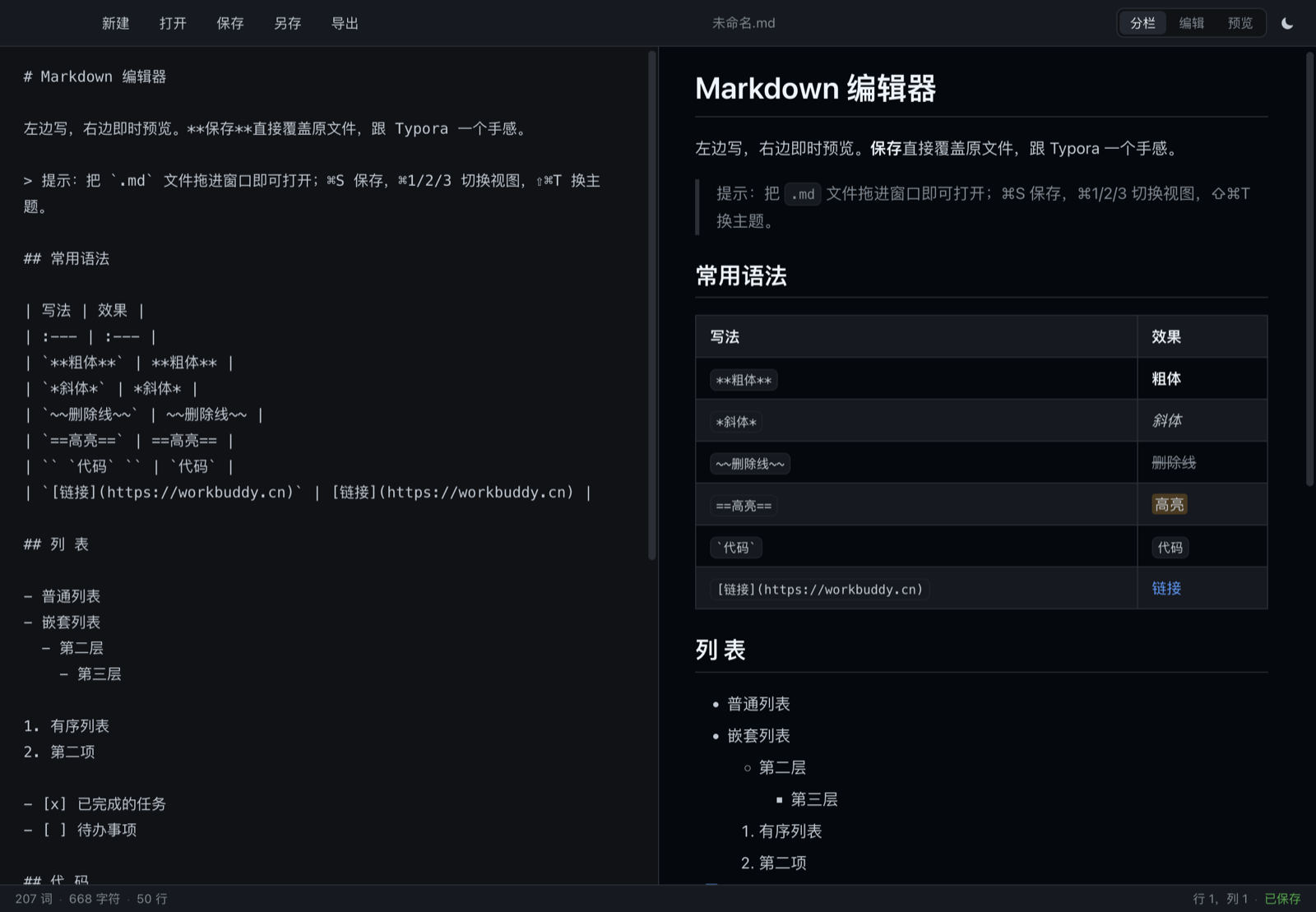
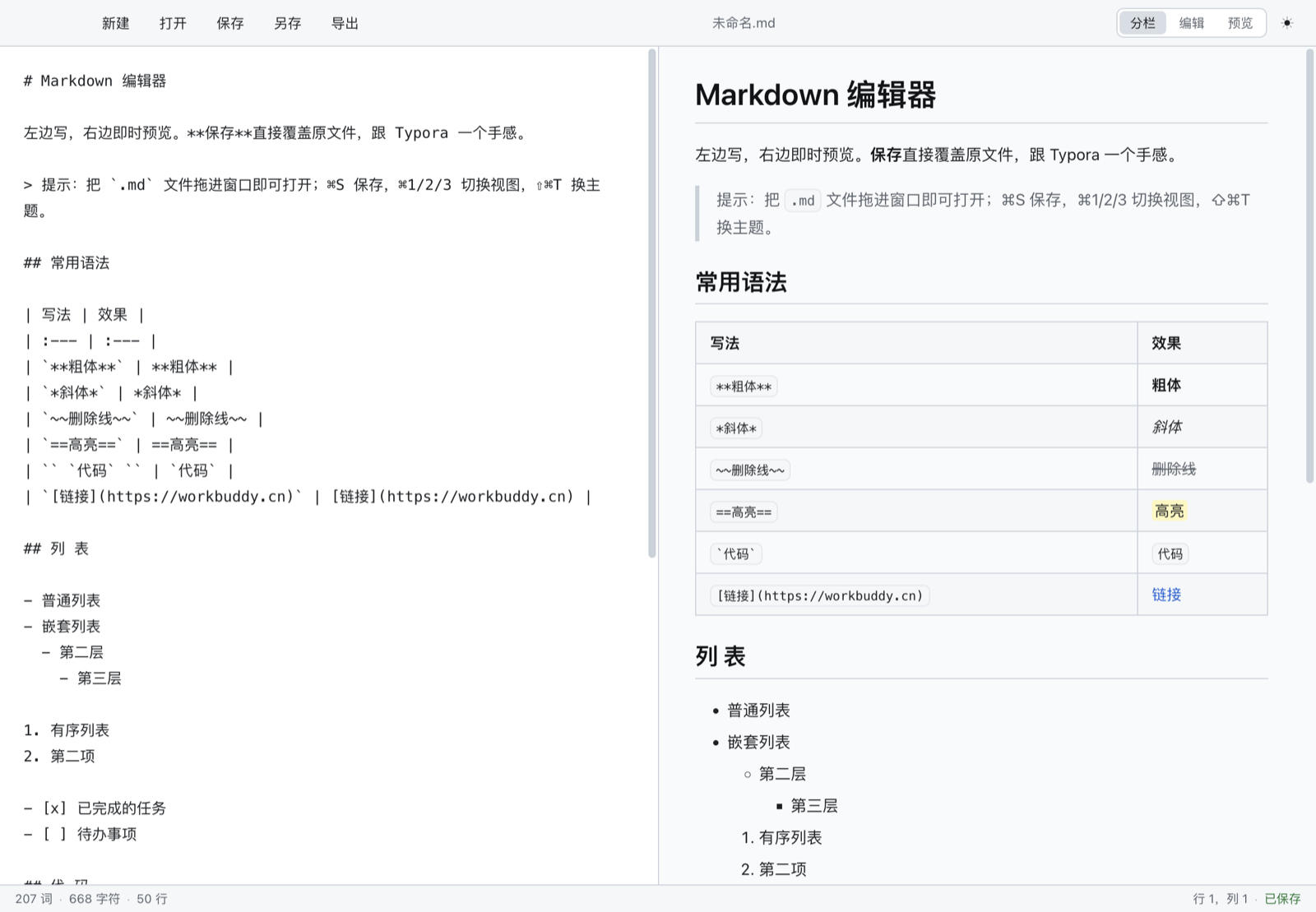
左边 Markdown 源码,右边渲染结果,改一个字立刻同步。列表自动续号,Tab 整体缩进,⇧⌘E 一键导出带完整样式的独立 HTML。
设计思路
文档在你手里,更新也由你做主
本地优先
所有读写都在本机完成,不上传、不同步、不建账号。退出时记住打开的文件,下次启动原样恢复——但只记路径,内容一律从磁盘重读,不存在另一份「云端真相」。
更新有据
检查更新只是拉一个版本清单,发现新版才动手:按你的芯片自动挑包(M 系列 arm64、Intel x64),下载完先验 SHA256,对得上才继续。对不上的包,一个字节都不会进你的应用。
替换不留残
安装新版采用「先写 .new 再原子交换」,中途断电或失败,旧版本原封不动。更新前有未保存的文档会先提示保存,装完自动重新打开,接着写。
分栏
左边写,右边看
编辑
只留源码区
预览
只看渲染结果
对比
两篇并排联动
更新日志
每次改动,都有记录
v1.7.0 2026-10-19
- 格式工具栏改为选中文字时显示,输入、思考与中文组词时隐藏;Esc 收起工具栏并保留编辑状态;新增格式菜单与可选固定工…
v1.6.1 2026-09-25
- 🔴 **修复:v1.6.0 的 App 图标变成了 Electron 默认图标**
- **新增图标锁定(睿哥定:Zlin 的图标永远不能改变)**
- **修复:点「打印…」弹出的是 PDF 阅读器,不像在打印**
v1.2.0 2026-09-22
- **新增「打印 / 导出 PDF…」**(对齐 Mac 版 F9.2,睿哥要求「安卓必须有打印」)
- 🔴 **顺带修好一件更要紧的事:安卓工程此前根本编译不了**
v1.6.0 2026-09-20
- 编辑改为 Word 式整篇所见即所得:光标与选区不再受块限制,可跨段落连续输入、跨段选中删除;整篇重排时只重写动过的…
v1.5.1 2026-09-18
- 工具栏「导出」改为下拉菜单:可选导出 HTML / 导出 PDF / 打印,不再写死成 HTML
开始使用
下载 Zlin

Mac 第一次打开被拦了?
Zlin 没有 Apple 开发者签名($99/年,暂不需要)。第一次打开 macOS 会拦一次,两种办法任选:
- 在「应用程序」里右键点 Zlin → 打开,再点一次「打开」;
- 或在终端执行:
xattr -cr /Applications/Zlin.app
只需一次,之后正常启动。安装包里也附了《首次打开说明.txt》。
安卓手机上怎么装?
Zlin 没有上架应用商店——上架需要软件著作权登记和备案,目前用不上。直接下载 APK 安装即可,装上之后和 Mac 版是同一套写作体验:多标签、实时预览、撤销重做、深色主题、导出 HTML 一个不少。
- 用手机扫上面的二维码,或把 APK 传到手机后点开;
- 浏览器提示「文件可能有害」时选仍要下载——这是浏览器对所有 APK 的统一提示,不代表文件有问题;
- 点开下载好的 APK,系统提示「禁止安装未知应用」时,按提示给当前浏览器允许安装的权限;
- 装完打开。首次启动会请求文件访问权限——Zlin 需要它才能打开和保存你手机里的 .md 文件;不联网、不上传任何内容。
适用于 Android 8.0 及以上(2017 年之后绝大多数手机),HarmonyOS 4 及更早版本(带安卓兼容层)同样可以安装。
Windows 上第一次安装要注意什么?
Zlin 没有买代码签名证书(每年几百到几千,目前用不上),所以 Windows 会拦一次。整个安装不需要管理员权限,也不会弹 UAC 窗口。
- 双击安装包。若弹出「Windows 已保护你的电脑」的蓝框,点更多信息 → 仍要运行——这是 SmartScreen 对所有未签名安装包的统一提示,不代表文件有问题;
- 默认装到
%LOCALAPPDATA%\Programs\Zlin,只装给当前用户,不写系统目录、不动其他人的账号; - 装完自动建桌面和开始菜单快捷方式,并把
.md/.markdown关联到 Zlin,双击 md 文件直接用它打开; - 卸载走「设置 → 应用 → Zlin → 卸载」。卸载会保留你的配置和数据(在
%APPDATA%\Zlin),重装后照旧。
适用于 Windows 10 / 11 的 64 位系统。更新包下载完先校验 SHA256,对不上绝不安装。
三个版本都会自己照顾自己:启动时查一次更新。Mac 版和 Windows 版有新版就在状态栏亮「新版本」徽标,点一下、验证、装好、重新打开;安卓版在右上角「⋯」菜单里点「检查更新」,下载完交给系统确认一下就好。全程不用你来惦记。
Mac 版和 Windows 版是两条独立的发布线,各查各的清单,版本号也不同步——Mac 的更新不会推给 Windows,反之也一样。